한때 매킨토시 커뮤니티 사이트인 KMUG에서 맥북 배터리 용량 체크하기 열풍이 있었다. 나도 그때 배터리를 체크했었는데, 내 맥북 배터리가 리콜 대상이며, 일정 수준에 달하면 무상 교체해준다더라. 그래서 체크해보니, 며칠씩 점점 배터리의 완전충전용량(full charge capacity)이 떨어지기 시작하더라. 그래서 애플에 전화를 걸었더니 정상이라더군....  그런데 오늘 잠시 프린트를 하기 위해서 배터리를 분리하자 5분도 안되어 시스템이 하이버네이션1도 못하고 그냥 죽어버렸다. 그전에도 이상한 점은 있었다 필경 MagSafe2와 OS상의 인디케이터는 100%였는데... 완전 충전 용량이 500mAh정도(이 정도면  AAA 니켈 수소 충전지 한 알 보다도 못한것이다)이고 충전도 안된다.... 

시스템 정보를 보니 역시 배터리를 점검해보란다. 
애플코리아 썩을것들... 그래서 내가 좀 이상하댔잖냐 ㅡㅡ; 

 기록을 위해 남겨 놓은 사진들을 보시라. 

1. 2007년 12월 12일 오전 1:06
사용자 삽입 이미지
이걸 기준점으로 삼으면 되겠다.  Full charge capacity(mAh)가 4411로 91회 완전방충전한것으로 나온다. 배터리 상태는 좋음으로 나왔다. 참고로 출고시 맥북의 배터리는 5200mAh.

2. 2007.12.12 오후 1:19 (12시간 경과)
사용자 삽입 이미지
12시간 후 스냅샷을 보시라. 1회 충전이 완료되어 사이클이 1 올라갔지만 용량이 4404mAh로 조금 줄었음을 알 수 있다. 

3. 2007. 12. 12. 오후 7:59 (19시간 경과)
사용자 삽입 이미지
이제 4317로 갑자기 떨어졌다. 사이클 카운트는 그대로다. 그냥 저절로 '샌다'고밖에 볼 수 없다. 20시간이 안되는 사이에 94mAh가 떨어졌다. 다시 말해 배터리의 1.8%가 하루만에 고갈되었다. 괜찮단다. 개새끼들. 

그래서 그 괜찮은 배터리가 오늘 어떻게 됐는지 보여드려야겠다. 

5. 2008. 9. 25. 오후 10:21
사용자 삽입 이미지
남아있는 용량이 0%, 최대 충전용량이 593mAh, 상태는 '배터리를 점검하시오' 군요.  사이클 카운트는 30회 정도밖에 안늘어났는데 배터리가 원래 수명에 11% 밖에 안되는군요. 

보통 리튬 이온 배터리는 500회를 사용하였을때 설계 최대 용량의 80% 정도가 남는게 보통이라죠. 또, 애플은 이미 2006년 2월에서 2007년 4월까지 판매된 맥북/맥북프로의 배터리에 결함이 있을 수 있다고 밝히고 있습니다. 그 판단 기준은 다음중 하나를 포함하는 경우 입니다. 
  • 배터리가 인식되지 않아, OS상에서 배터리 로고에 X자가 나타난다. 
  • 배터리가 충전기에 연결되어도 충전되지 않는다.
  • 배터리 사이클이 300회 미만인데, 완전 충전 되었음에도 불구하고 낮은 충전 용량 및 작동 시간을 나타내는 경우. 
  • 외관상 변형된 경우.
내일 애플에 부리나케 전화를 해야겠구나..... 망할것들.... ㅡㅡ; 


  1. 최근의 운영체제는 배터리가 일정 수준 이하로 떨어지면 메모리의 내용을 하드디스크에 복사하고 꺼진다. 전원을 공급하고 전원을 넣으면 이전 상태로 돌아온다 [Back]
  2. Apple의 노트북에 채용되는 어댑터 플러그, 기계적으로 꽂히는것이 아니라 자석에 의해 접점이 고정되므로 뭔가에 걸린다거나 당기게되면 케이블이 저절로 뽑혀 사람이 전락하거나 컴퓨터가 추락하는 것을 방지한다. [Back]
이올린에 북마크하기(0) 이올린에 추천하기(0)

Posted by 푸른곰

2008/09/25 23:11 2008/09/25 23:11
, , ,
Response
No Trackback , No Comment
RSS :
http://purengom.com/rss/response/511

Trackback URL : http://purengom.com/trackback/511

Leave a comment
Safari의 Bookmark로 RSS를 구독하다가 한가지 불편함이 들었다. 바깥에서 RSS를 통해서 블로깅을 할 때가 있을 터인데 만약에 바깥에서 RSS를 구독하고 싶으면 어떻게 할까? 그래서 구글을 뒤적이니 이런 글을 찾을 수 있었다. 

우선 이 것을 다운로드 받는다. 그리고 /Library/Safari에 복사해놓는다. 
그 다음에는 유틸리티에서 터미널을 열어서 다음 순서대로 조작한다. 
$ cd ~/Library/Safari
$ plutil -convert xml1 Bookmarks.plist
$ xsltproc SafariFeeds2OPML.xslt Bookmarks.plist > SafariFeeds.opml
$ plutil -convert binary1 Bookmarks.plist


그러면 SafariFeeds.opml 파일로 OPML 파일이 저장된다. 한RSS나 Google Reader, NewsFire등 RSS를 지원하는 리더에서 Import OPML하면 된다. 

역으로 Safari로 export하려면 Firefox와 Sage Extension이 필요한데, Sage에서 OPML로 불러들여 Firefox 북마크로 만든다음 이를 Export 한 다음 Safari에서 Import하면 된다. 

이올린에 북마크하기(0) 이올린에 추천하기(0)

Posted by 푸른곰

2007/12/24 19:07 2007/12/24 19:07
, ,
Response
No Trackback , No Comment
RSS :
http://purengom.com/rss/response/337

Trackback URL : http://purengom.com/trackback/337

Leave a comment
이전 포스트 'Mac 화면이 하얗게 변하다'에서 보여드린 사진입니다. Intel Core Duo iMac(early 2006) 20inch입니다. 귀퉁이를 유심히 보십시오.
사용자 삽입 이미지
귀퉁이가 검게 물들여져 있음을 알 수 있습니다(비네팅이 생겼다고 하나요?)특히 왼쪽 아래 귀퉁이가 심한것을 알 수 있습니다. KMUG에 올려본 결과, 서너분 가량이 같은 증세를 보고 계신다고 합니다. 애플에 전화해서 위 사진을 보여주니 이상이 있다면서 기술자를 집으로 보내겠다고 합니다. 여러분의 iMac도 증상이 있는지 한번 흰 바탕의 화면(부팅화면이 그렇죠)으로 확인해보시길 바랍니다. 
이올린에 북마크하기(0) 이올린에 추천하기(0)

Posted by 푸른곰

2007/12/22 00:46 2007/12/22 00:46
, , ,
Response
No Trackback , No Comment
RSS :
http://purengom.com/rss/response/334

Trackback URL : http://purengom.com/trackback/334

Leave a comment

Mac 화면이 하얗게 변하다

방금전 웹 브라우징을 하다가 텍스트 편집기에 글귀를 옮겨 적고서는 다시 Safari를 활성화 시키기 위해서 도크의 Safari 아이콘을 눌렀습니다. 순간..... 하얗게 변해버렸습니다. 저는 뭐가 터졌나 싶었습니다. 자세히 보시면 도크와 열려있던 윈도우들의 윤곽을 보실수 있을 겁니다. 
사용자 삽입 이미지

왜 이랬을까요? 

ps. 그나저나 화면 네 귀퉁위가 어두워지는 문제가 있네요...(특히 왼쪽 위아래 코너가 심하네요) 이거 A/S받아야겠죠?
이올린에 북마크하기(0) 이올린에 추천하기(0)

Posted by 푸른곰

2007/12/20 22:04 2007/12/20 22:04
, , , ,
Response
No Trackback , No Comment
RSS :
http://purengom.com/rss/response/333

Trackback URL : http://purengom.com/trackback/333

Leave a comment
징그럽다. 하드의 PCB가 타버린적도 있고. 사진이 증발해버리는 미증유의 사건도 있었더랬다. 그럴때마다 백업을 해둬야지 해둬야지 하면서도 백업을 하기는 정말 힘들다. 수십 기가의 사진들을 일일히 복사해두는 것들은  쉬운 일이 아니었다. 그리고 그 백업 시차를 잘 관리하는 것 또한 무척이나 중요했다. 백업이 중복되면 그때는 재앙의 시작이었다.

그것이 내가 Time Machine을 만나기 전의 백업의 상식이었다. 어렵고 귀찮고 성가신것, 그러나 필요한것. 하지만 Time Machine을 만나면서 모든 것이 변해버렸다. 일단 Time Machine을 하기 위해서 필요한 것은 별도의 하드다. 이게 처음에는 좀 부담이었다. DVD나 CD에 백업을 했었는데 기십만원 하는 하드를 덜커덕 사는게 그게 좀 부담이었지만. 마. 자료의 값어치를 생각하자, 쉽게 수긍할 수 있었다.

외장하드를 설치하자 친절하게 Time Machine용으로 사용하겠냐는 메시지가 나타난다.
사용자 삽입 이미지
자, 이제 뭐가 남았을까? 음. 없다. 이제 끝이다. 레퍼드의 타임머신이 이제 변경사항이 생길때마다 매시간시간 자료를 24시간동안, 매일 매일 자료를 한달간, 그리고 디스크가 가득찰 때까지 매주 자료를 백업해둘 것이다. 게다가 원한다면 남는 공간에는 어플리케이션이나 자료를 저장할수도 있다. 아~주 평범한 외장 하드처럼 작동할 것이라는 얘기다. 
사용자 삽입 이미지
이게 끝이다. 켬과 끔. 그리고 디스크 바꾸는 것과 백업하지 않을 것을 고르는 것 뿐. 

타임머신 하드디스크는 암호화되거나 압축되지 않은 그상태로 백업되고, 용량만 허용된다면 여러대의 컴퓨터를 백업하는데 사용할 수도 있다. 중간에 컴퓨터를 끄고 어디 외출해야 하는가? 걱정하지마시라. 하드디스크를 빼서 어딘가에 끼울 일이 있는가(일르테면 노트북을 백업한다던지)? 그것도 염려놓으시라 Time Machine은 꼼꼼히 변화사항을 기록해뒀다가 연결될때 기록한다. 무엇보다도 Time Machine은 네트워크에 연결된 하드에도 잘 기록해둔다. 

자. 그러면 이제 이렇게 열심히 백업해 놓은 데이터, 어떻게 구제할 것인가? 이것이 또 아주 중요한 문제가 아니던가. 

파일 하나둘 내지는 여러개가 사라졌을 경우에는 그렇다쳐도 나처럼 하드가 타버리거나 완전히 포맷이 되버리면 어떡할까? 그럴경우에도 문제가 없다. Mac OS X Leopard 드라이브를 넣으면 Time Machine으로 백업한 내용을 이용해 고스란히 돌려놓을 수 있다. 

작동 원리는 내가 설명할 수 없을 정도로 복잡한 용어들이 나오니 자세한 원리를 원한다면 여기를 참고한다. 어찌됐던, 타임머신은 처음에는 디스크를 통째로 백업해둘 것이다. 그리고 매시간마다 한번씩 24개의 백업/7일간의 매일 백업/그리고 매주 백업을 실시한다. 각 백업시마다 생겨난것을 추가적으로 기록 해둘 것이다. 이러면, 예를 들어서 가와 나라는 데이터가 있는 하드디스크가 있다고 가정하면, 처음에는 이것을 통째로 백업을 해두었다가, 다라는 데이터가 추가 되면, 다라는 데이터를 추가로 기록한다. 그것을 한데 모아서 가나다라는 이미지를 맞추는 것이다. Mac OS X는 시스템 차원에서 파일의 변화를 모니터링하고 있다. 따라서 다가 변경되었다고 가정하고 그 것을 다'(파일은 같고 단지 내용만 변화된 것이다) 라고 한다면, 아마도 Time Machine은 가나다다'를 가지고 있을 것이다. 

복구하는 원리는 간단하다, 가,나,다,다' 중에서  예를 들어 나를 삭제한 경우, 이미 Time Machine 하드에는 나가 저장되어 있으므로, 단지 할 일은 Time Machine으로 나를 복사해서 돌려놓는 일만 하면 되는 것이다. 

삭제한것을 돌려놓는 것만이 Time Machine의 기능이 아니다 실수로 만약 썼던 글을 다'로 잘못 저장했다 내지는 작업을 망쳤다. 그럴 경우, 앞서 다와 다' 의 경우에서 볼 수 있듯이, 그저 다로 복구하면 끝나는 것이다.

다시 말하면, 파일 하나, 여러개, 혹은 전체 하드드라이브가 사라지는 재앙이 발생하더라도. Time Machine이 켜져있다면 안심이라는 점이다.

자 그럼 복구는 어떻게 할까? 이미 동영상을 통해서 많이 보았겠지만 파일을 잃어버린 폴더에서 Time Machine을 누르면 된다. 만일 어디서 잊어버렸는지, 어떤 파일인지 정확히 모른다면 Spotlight를 이용할 수도 있다. 

사용자 삽입 이미지

반전된 사진을 삭제하고자 한다. 그리고 나서
사용자 삽입 이미지
 파일이 사라져버린 것을 알 수있다. 타임머신을 탈 차례이다. 

사용자 삽입 이미지
타임 머신 버튼을 눌러주자. 

사용자 삽입 이미지
애니메이션과 함께 현재의 파인더가 과거의 파인더 위에 나타난다. 과거를 향하는 화살표를 눌러 시간을 거슬러 올라간다. 

사용자 삽입 이미지
찾았다! 잘 안보이겠지만, 맨 아랫줄 두개 파일이 내가 삭제한 파일이다. 선택하고 복원을 누르면 다시 시간을 거슬러서...

사용자 삽입 이미지
 삭제한 파일이 현재의 파인더로 돌아온것을 알수있다. 말그대로 시간을 거슬러      '되찾아 온 것이다.' 

이렇게 간단하게 시간여행을 할 수 있다. 파인더 뿐만 아니라 Mail, iPhoto, 주소록 등의 애플리케이션에서도 찾아 낼수 있다. 만약 하드 전체가 날라갔거나 새 컴퓨터를 샀을 경우, 레퍼드 DVD를 넣고 부팅해서 Time Machine으로 부터 복원할 수 있다. 

그러나.... 완벽한 솔루션이 있겠냐마는. Time Machine에도 단점이 있다. 대표적인 것이 커다란 파일의 문제인데. 예를들어서 10G 짜리 파일이 있다고 치자(예를 들자면 VMware 이미지 파일이나 동영상 파일 같은), 그런 파일의 1바이트라도 바뀌게 되면 타임머신은 그것의 복사본을 하나 더 만들게 된다. 그러면 기하급수적으로 용량이 늘어나게 되는 문제점이 있다. 

그리고 파인더와는 달리 iPhoto나 Mail등에서는 Spotlight를 활용하여 검색할 수 없고, 또 파인더에 경우 본래 그자리로 돌아오는데 비해, iPhoto나 Mail에서는 별도의 폴더나 앨범에 들어가게 된다. 

그리고 시스템 리소스의 문제도 있다.. 백그라운드로 진행되다보니 시스템 퍼포먼스를 잡아먹을 수밖에 없는 것이다. 

하지만... 시간을 거슬러 올라간다. 모든 이에게 쉽게 백업을 가능하게 한다는 면에서 (혹자는 백업을 안하기가 하기보다 어렵다고 할정도로) 진일보한 기능이며 꼭 한번 사용해볼 가치가 있다고 생각한다. 내 모든 자료가 한번 더 저장되어 있다는 느낌은 아주 편안하기 때문이다. 


이올린에 북마크하기(0) 이올린에 추천하기(0)

Posted by 푸른곰

2007/12/03 03:49 2007/12/03 03:49
, , , ,
Response
No Trackback , No Comment
RSS :
http://purengom.com/rss/response/313

Trackback URL : http://purengom.com/trackback/313

Leave a comment
Microsoft가 10여년전에 스크롤휠을 소개했을때 사람들은 무덤덤했다. 그러나 그 스크롤 휠 하나가 변화시킨 일상은 어마어마하다. 웹서핑은 한마디로 스크롤과 클릭으로 대변된다. 만약 스크롤 휠이 없었더라면, 모든 사용자들은 스크롤바를 클릭하기 위해서 딸깍딸깍딸깍거리느라 정신이 없었을 것이다. 

그러한 스크롤 휠에는 치명적인 단점이 있었다. 이 세상의 모든 문서들은 물론 주로 세로로 길기 마련이지만(대표적으로 워드프로세서 문서들이 그렇다) 그렇지만 모든 문서들이 그렇지는 않기 마련이니까 말이다. 특히 스프레드시트라던지 이미지 등 덩치가 큰 문서에서 스크롤 휠은 금새 절름발이가 되기 마련이다. 그것을 보완하기 위해서 마이크로소프트는 틸트 휠을 도입했다. 휠이 말그대로 기울여져서 좌우로 움직이는 것이었다. 

한편 애플의 상황을 보자. 부지런하게 마우스를 개선해오던 마이크로소프트와는 달리 2005년까지만 해도 완고하고 리사에서부터 고집해오던 원 버튼 마우스를 고수해오고 있었다. 스크롤휠이라도 하나 달아줬으면 했지만, 애플은 배우고 사용하기 편리하다는 이유, 그 하나만으로(마우스 왼쪽 버튼을 클릭해보세요. 오른쪽 버튼을 클릭해보세요, 보다는 역시 마우스로 뭘 클릭해보세요가 쉽긴 하다) 20여년 넘게 다른 마우스 벤더가 10개 가까운 버튼을 내장하고 있을때 쓸쓸히 한개 버튼으로 버티고 있었더랬다. 

마이티 마우스는 2005년 애플의 인텔 전환과 때를 거의 비슷하게 하여 발표된 마우스였다.  애플 사상 첫 멀티버튼 마우스로써 22년간의 원버튼 마우스의 역사를 접는 역사적인 사건이었다. 

그러나 버튼은 하나였다. 이 놀라운 장난은 바로 터치 센싱 기술을 응용한 것이었다. 많은 사용자가 오른쪽을 클릭하기 위해서 검지 손가락을 들어올린다. 그것을 응용하여 마우스 오른 편에 손가락을 올려놓은체 버튼을 클릭하면 오른쪽 버튼을 누른 것으로 감지하게 되는 것이다. 

그리고 한편으로 놀라운 기능은 그것으로 끝이 아니었다. 바로 압력 감지 사이드 버튼과 함께 스크롤 볼이었다. 압력 감지 사이드 버튼은 마우스를 쥠으로써 기능이 사용되는 것이었고, 스크롤 볼은 360도 상하좌우 스크롤을 가능케 만들었다. 이제 엑셀문서를 본다거나 이미지를 본다거나, 영화의 타임라인을 살펴보는 것이 키보드나 마우스 터치 없이 가능하게 된 것이다. 

애플의 하드웨어는 소프트웨어와 항상 빈틈없이(seamlessly) 연결되어 왔고 그것은 마이티 마우스 또한 마찬가지였다. 스크롤볼을 누르면 10.4에서 소개된 Dashboard가, 사이드 버튼을 꼬옥쥐면 Expose가 실행된다. 아무런 수고 없이 다른 작업을 살펴보는 일이 가능하게 되었다. 물론 이 기능등은 사용자가 직접 수정이 가능하다. 

이제 이 마우스는 2005년 10월 중순부터 모든 애플 하드웨어에 번들되기 시작했고 드디어 작년에 무선 마이티 마우스를 출시하게 이르른다. 

사용자 삽입 이미지
 블루투스 2.0을 지원하는 이 마이티 마우스는 선마저 없음으로써 완전히 비누모양을 갖추게 되었다 미적으로도 참 아름답지만 기능 또한 매우 훌륭하다. 레이저 트래킹 엔진을 갖추고 있고, AA 배터리 두개로 작동하기 때문에 충전 도크에 얹어 놓는 수고를 할 필요가 없다. 두개를 꽂을때 더 오래가겠지만 하나만으로도 작동하기 때문에 무게때문에 부담이 된다면 이렇게 해도 된다. 다른 사용자들의 리뷰에 따르면 사용량에 따라 다르지만 몇개월은 너끈히 사용할 수 있다고 한다. 
사용자 삽입 이미지
이것이 마이티마우스의 뒷면이다. 본디 저 글씨는 중국어로 점철되어 있었지만 A/S센터에 다녀왔더니 예쁜 애플 글씨체의 영문으로 교체되어 왔다. 아래의 스위치를 열면 배터리를 꺼낼 수 있다. 마우스를 뒤집으면 저 파란 LED가 점등되어, 전원이 켜져 있음을 알려준다. 만일 사용하지 않을 경우에는 센서의 슬라이드식 뚜껑을 덮으면 전원이 꺼진다. 

애플은 유선 제품의 경우 윈도우에서도 지원을 한다고 하지만 드라이버를 제공하지 않아 스크롤 업/다운과 4개의 커스터마이즈 버튼 만을 사용할 수 있다. 무선의 경우 아예 지원에서 제외되어있지만, 윈도우에서도 잘 작동한다. 

이번 마이티 마우스는 지극히 애플다운 디자인의 애플의 제품이다. 예쁘지만 관리가 까다롭다. 대표적으로 스크롤 볼의 이물질 문제이다. 손을 깨끗이 쓰라는 교훈이 자자할정도로(?) 심각하다. 아래에 내가 스크롤볼을 복사용지에 문지르면 나아진다고 글을 적은 것도 이러한 까닭이다. Apple 홈페이지에도 마이티마우스 청소하는 방법이 나와 있을 정도이니 할말을 다했다. 어찌됐던 간에 계속 문제를 겪는 경우에는 센터에 가보는 방법밖에 없다니.... 이점은 많이 아쉬운 점이다. 어떤분은 마이티마우스를 분해하시기도 한다(분해하면 재조립이 거의 불가능하다). 그래도 간간히 오래 사용하시는 분을 볼 수 있기도하다. 

어찌했던 전에 포스트 했던 와이어리스 키보드와 함께 환상의 짝궁으로써, 선없는 데스크톱을 만드는 주역이 아닌가 싶다. 
이올린에 북마크하기(0) 이올린에 추천하기(0)

Posted by 푸른곰

2007/11/28 04:21 2007/11/28 04:21
, , , , ,
Response
No Trackback , No Comment
RSS :
http://purengom.com/rss/response/309

Trackback URL : http://purengom.com/trackback/309

Leave a comment
Apple은 산업 디자인에 있어서 항상 혁혁한 결과물을 내놨다. 특히 스티브 잡스의 귀환 이후 이러한 움직임은 두드러졌다. 아이맥은 유사이래 단일 이름으로는 가장 성공적인 개인용 컴퓨터이고. 클릭휠과 멀티 터치로 이어지는 아이팟의 디자인 또한 인상적인 성과로 인정받는다. 개인적으로는 Mighty Mouse의 스크롤 볼 또한 디자인 발전의 한궤를 같이 한다고 본다(비록 청소하기 힘들어 상전처럼 모셔야 한다지만). 

애플의 새 키보드 군들 또한 정말 혁신적인 결과물임에 틀림이없다. 
사용자 삽입 이미지
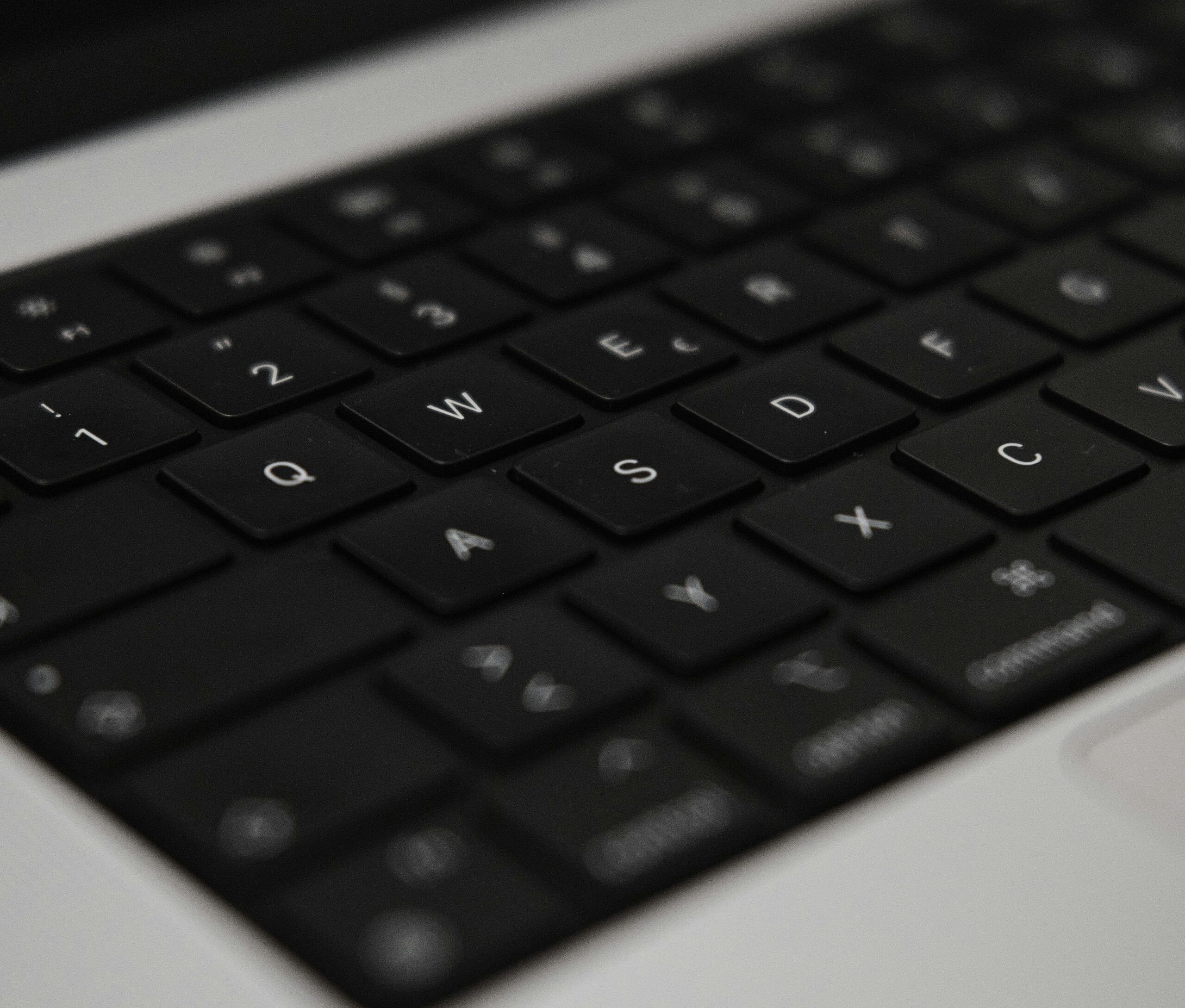
새 무선 키보드는 과감하게(무식하게) 번호 키패드를 없앤 디자인이다. 흡사 맥북이나 맥북프로의 노트북 키보드를 보는 듯한 모습이고 Function키들도 새 맥북과 완전히 동일하다. Function 키(F1~F12)의 경우에는 Mac OS X의 기능을 완전히 살릴 수 있도록 새로이 디자인되었다. 예를들어서 F1~F2는 화면 밝기, F3은 Expose, F4는 Dashboard 기능을 사용할 수 있도록 변하였다. 특히 엑스포제 키의 경우 같이 누르는 키에 따라 작동 방법이 달라지는데,  command키를 누르면 기존 키보드에서 F11키를 누른 것과 같은 효과(모든 윈도우를 가리고 데스크톱을 드러냄)를 내고 control키를 누르면 같은 어플리케이션만 드러난다. option을 누르고 누르면 Expose & Dashboard를 열 수 있다, Mac OS X에서는 Function Key들을 사용하지 않기 때문에 이렇게 배치하는 것이 오히려 나을수도 있겠다. 아, 그리고 사진에서 보면 알 수 있겠지만, F7~F9는 미디어 파일을 컨트롤(뒤로감기, 재생, 앞으로 감기) 하고 F10~12는 볼륨을 컨트롤한다. 그 옆에는 미디어 추출키가 여전히 자리잡고 있다. 

세세한 사용 방법은 맥 노트북을 사용해봤다면 그대로 적응 할 수 있다. 이를테면 fn키를 누른 상태에서 delete키를 누르면 full-size 키보드에서 Delete키를 누른 효과를 낸다(백스페이스가 아니라). 그리고 fn키를 누른 상태에서 화살표 키를 누르면 각각 위아래좌우 순으로 각각 PgUp/PgDn/Home/End 기능이 있다. 

이미 잘 알려진대로 이번 애플 키보드부터는 커맨드 키의 애플로고가 사라졌다. Bowen 매듭 모양의 커맨드 키 심볼과 command라는 이름이 붙었다. 

그 다음으로 집고 넘어가야 할 것이 바로 caps lock키인데, caps lock키는 공식적으로 알려지지는 않았지만 사고로 눌리는 것을 방지하기 위해서 일정시간 이상 눌려야만 작동하도록 변경되었다. 그냥 툭툭 눌러서는 작동하지 않는다. 그래서 어떤이들은 다른키로 리매핑하는 경우도 있다고 한다. 참고하시길.
 
키감의 경우엔 맥북의 그것을 떠올리면 쉽다. 모양이 흡사한것과 마찬가지로 느낌도 흡사해서 지금 서비스 센터로 간 맥북이 그리워질 지경이다. 전에 쓰던 Apple Keyboard에 비해서는 키감이 덜 뻑뻑해서 좋긴 하지만 키가 그렇게 깊숙히 눌리는 편은 아니라 데스크톱 키보드 사용자는 이질감을 느낄 것이다. 사실상 노트북 키보드나 다름없다. 
사용자 삽입 이미지
옆모양을 보아야 내가 왜 이 키보드를 세상에서 제일 섹시한 키보드라고 부르는지 알수 있게 된다. 얇다. 배터리를 넣는 슬롯이 받침대가 되어서 적당한 틸팅각을 유지하게 하고 있다. 배터리 슬롯은 동전으로 열고 닫을 수 있는 AA 배터리 세개를 넣을수 있는 공간이다. 사진 반대편에는 전원버튼이 있어서 배터리를 넣고 누르면 켜지고, 꾹 누르면 꺼진다. 사진에는 없지만, 미디어 추출 키 위에 전원 LED가 있어 전원이 켜질때 와 꺼질때 점등하도록 되어 있다.  

사용자 삽입 이미지

이렇게 해서 내 아이맥은 전원선과 이더넷 케이블을 제외하고는 케이블이 하나도 남지 않았다. 사실 이전에도 블루투스를 이용한 Apple Wireless Keyboard가 있었지만, 이렇게 혁신적인 디자인은 아녔다. 이 키보드는 뭐로 보나 디자인이다. IBM PC에 Happy Hacking Keyboard Pro 2를 물려쓰고 맥에는 이 녀석으로 바꿔 버렸다. 역시 애플은 디자인 아니겠는가? 물론 적당한 품질을 가지고 있는 것도 사실이다. 하지만 역시 디자인 때문에 손에 가게 된다. 그게 바로 애플 디자인의 특징 아니겠는가? 

p.s. 디자인이라고 해서 말인데 흰색 키탑에는 때가 너무 잘 타서 하루에도 몇번씩 천으로 닦아 주어야 했다. 그리고 알루미늄제 보디는 벌써 기스가 나기 시작했다--눈에도 아주 잘 띈다. 

애플은 이 키보드를 맥에서 사용하는 것만 지원하지만 Windows PC에서도 아주 잘 작동한다. 다만 앞서 말했던, Mac OS X 전용 기능과 Delete키, Print Screen, PgUp/PgDn/Home/End 등은 작동하지 않는다. 부트캠프하에서는 잘 작동할것으로 예상되지만 아직 시험해보지는 못했다.  
이올린에 북마크하기

Posted by 푸른곰

2007/11/28 00:40 2007/11/28 00:40
, , , ,
Response
No Trackback , No Comment
RSS :
http://purengom.com/rss/response/306

Trackback URL : http://purengom.com/trackback/306

Leave a comment

Windows와 Mac의 프린터 공유

맥OS X은 기본적으로 윈도우에 프린터를 공유할 수 있습니다. SMB로 공유된 프린터는 엄밀히 말해서 가상의 프린터로써 Postscript로 파일을 전송하면 맥의 PDF 엔진을 통해 변환, 인쇄합니다. 

따라서 다음과 같은 특징을 지닙니다. 


할수 있다.

- 문서나 그림을 출력한다. 


할 수 없다. 

- 문서의 크기를 정하여 출력한다(예: 4x6 포토 용지에 출력한다)

- 고해상도 출력(600dpi)을 한다. 

- 기타 프린터 옵션을 변경하여 출력한다. 


하는 방법


맥에서...

1) 프린터 & 팩스를 선택합니다.

2) 이 프린터 공유를 체크합니다. 

3) 모두 보기 버튼을 누릅니다. 공유를 누릅니다. 

4) 프린터 공유의 체크가 되어 있고 켜져있는지 확인합니다. 

5) 파일 공유를 선택합니다. 

6) 옵션을 누릅니다. 

7) SMB를 사용하여 파일 및 폴더 공유를 체크하고 사용자 암호를 입력합니다. 


윈도우에서... 

1) 윈도우 탐색기나 네트워크 환경에서 작업그룹 컴퓨터 보기를 클릭합니다. 윈도우의 워크그룹이 Workgroup(기본값)이라면 바로 맥의 이름이 나타날 것입니다. 아니라면 화면 왼측의 기타 위치에서 Microsoft Windows 네트워크를 클릭하신 다음 Workgroup을 선택하시면 맥이 나타납니다.

2) 맥에서 공유한 폴더와 함께 프린터가 나옵니다. 프린터를 오른쪽으로 클릭합니다. 연결을 누릅니다. 드라이버와 관련한 경고가 두번 나옵니다. 무시하시고 확인 버튼을 누르십시오. 

3) 드라이버 목록이 나오면 HP를 선택하고 Color LaserJet 4550 PS를 선택합니다. 

4) 설치가 완료되면 시험 인쇄를 해봅니다. 600dpi까지 컬러로 출력이 되는것을 알 수 있습니다. 


역으로 윈도우에 있는 프린터를 공유하는 방법도 있습니다만 프린터 모델이 제한적이고 품질이 떨어지고 있습니다. 


1) 프린터 & 팩스로 가셔서 더하기 기호를 누릅니다. 

2) Windows를 선택하시고 워크그룹과 컴퓨터를 차례차례로 선택합니다. 그리고 나서 공유된 프린터를 선택합니다. 

3) 사용 프린터를 선택한 다음 사용하려는 드라이버 선택을 한 다음 사용하는 프린터와 가급적 인접한 드라이버를 선택합니다. 


이올린에 북마크하기(0) 이올린에 추천하기(0)

Posted by 푸른곰

2007/11/27 02:02 2007/11/27 02:02
, , ,
Response
No Trackback , 2 Comments
RSS :
http://purengom.com/rss/response/305

Trackback URL : http://purengom.com/trackback/305

Comments List

  1. 레그본 2008/10/01 09:07 # M/D Reply Permalink

    감사합니다. 덕분에 네트워크로 프린트를 할 수 있게 되었네요.

    맥북에 프린터 연결해놓고 일반 랩탑으로 공유된 프린터를 사용하려고
    이곳 저곳 찾았는데 푸른곰님 덕분에 완전히 해결하였습니다.

    감사드립니다. :)

    1. 푸른곰 2008/10/01 19:43 # M/D Permalink

      도움이 되셨다니 다행입니다. ^^

Leave a comment

맥에서 못하는 일중 하나가 WMV9로 된 동영상을 보는 것이었다. 아니 정확하게 말해서 보는 것은 Flip4Mac이라는 QuickTime 플러그인을 깐 뒤에 얼마든 볼 수 있으나 자막이 문제인것이다. 대체적으로 WMV9으로 된 동영상이라고 하면 애니들이 주류를 이루니 상당한 일본어 청해 실력을 갖추지 않고서야 이건 좀 문제가 있었다.

그렇다고 따로 윈도우를 부팅하자니 이것도 참 할짓이 못되는 것 같고... 그래서 뒤져본 결과... '셀룰로(Cellulo)'라는 프로그램이 WMV9을 재생하는 것을 알게되었다. 정확하게 말해서 이 프로그램은 퀵타임에 기반하고 있기 때문에 퀵타임 플러그인인 Flip4Mac의 힘을 입어서 동영상 재생을 가능하게 하는것 아닐까? 라고 생각한다.

다좋은데 유니버설 바이너리가 아니라서 인텔맥에서는 로제타로 돌아가서 탈이다... 흐음... 저~엉말 느리다.

이올린에 북마크하기(0) 이올린에 추천하기(0)

Posted by 푸른곰

2006/09/27 00:31 2006/09/27 00:31
, ,
Response
No Trackback , No Comment
RSS :
http://purengom.com/rss/response/133

Trackback URL : http://purengom.com/trackback/133

Leave a comment

Why a mac?

이글은 네이버 지식인에 제가 썼었던 글입니다. 뭐 그다지 호응을 얻고 있지는 않지만...; 아무튼 제가 나름대로 시간과 노력을 기울여 쓴 글이니 한번 읽어봐주십시오. 이 글을  썼을 당시가, 제 자신이 초보자였던 때였던 만큼 나름대로 맥 초보자의 눈길에서 썼습니다. 이 글을 보시고 다른 글을 보시면 아마도 Mac OS X 관련된 설명을 들으시는데 좀 편하실겁니다. (예를들어 "파인더를 열어서 어디 폴더에서 어떤것을 열어 도크의휴지통으로 버려주세요" 같은 말을 이해하시기 편하실겁니다)

매킨토시는 맥이다

최우선적으로 필요한건 매킨토시의 올바른 정의입니다. 우리나라에서는 매킨토시가 주지하시다시피 출판편집과 영상편집, 음악(미디, 사운드 믹싱 등)등 한정된 분야에서 사용되기 때문에 사실상 세계에서 가장 쉬운 운영체제임에도(누구든지 5~10분이면 기본적인 모든 일을 할 수 있습니다) 불구하고 거의 실리콘 그래픽스(현 sgi)나 썬마이크로시스템스에서 나오는 특수 분야의 웍스테이션 같은 취급을 받는게 안타깝습니다. 매킨토시는 세계에서 가장 간편한 PC라고 정의할 수 있습니다.

또한 한가지 덧붙이자면, 많은 이들이 Macintosh를 약칭하여 '맥(Mac)'이라고 불러왔고 2000년대 이후로는 공식적인 제품명이 Mac으로 바뀌었으므로(Power Macintosh G3 -> PowerMac G3) 사실상 이제는 Mac이라고 부름이 맞지 않을까요? 라고 생각합니다.. (하기야 여전히 애플자신도 매킨토시를 혼용하고 있지만, 거의다 맥이라고 하지요)

Unix기반

맥의 운영체제로, 2001년 출시된  MacOS X는 표면상으로는 Mac 고유의 그래픽 사용자 인터페이스를 가지고 있으면서도 GUI의 기반으로 UNIX 커널을 돌리는 구조로 되어 있습니다. 쉽게 말해서 리눅스나 유닉스에서 X11을 생각하시면 쉽습니다.

Windows NT 기반한 운영체제(XP,2000 등)에도 터미널이 있어 명령어를 입력할 수 있지만, 그 명령은 가상 머신(Virtual Machine)하에서 돌아가는 것이지 윈도우를 직접 제어하는 것은 아닙니다. 이에 반면, MacOS X는 하부에 완벽한 UNIX를 갖추고 있기 때문에 쉘로 하여금 조작을 할 수 있을 뿐 아니라 UNIX 응용프로그램도 어느 정도의 포팅만 하면 사용이 가능합니다. Mplayer 나 GIMP 같은 유명한 리눅스 기반의 프로그램이 이미 맥에서 포팅이 되어 있고, 맥의 기본 브라우저인 사파리는 대표적인 X11 데스크톱 관리자인 KDE의 브라우저 엔진을 사용하고 있습니다.

OSX는 또한 네트워킹에 있어서 무척 개방적인 시스템입니다. MacOS에는 기본적으로 FTP와 SSH 그리고 Apache 웹서버가 내장되어 있고 윈도우를 비롯한 다른 OS에 자유롭게 네트워크로 파일, 프린터 등의 자원을 공유하거나 자신의 자원을 공유 해줄 수 있습니다.

이렇게 사실상 UNIX의 특성을 가지고 있으면서도 이미 유명한 MacOS의 편리한 사용성을 그대로 갖추고 있습니다.  

흔히들 Mac OS X과 유닉스의 인과 관계가 없다라고 생각하시는 경우가 많습니다만, 결과적으로 Mac OS X은 전세계에서 가장 성공적으로 팔린 유닉스이기도 합니다. 다시말해, 유닉스의 중요한 특질, 이를테면 보안성이나 안정성을 고스란히 지니고 있다는 것으로, 글을 쓰는 저의 맥만 하더라도, 근 일주일째 켜져 있지만 속도가 느려지거나 불안해지거나 하지 않습니다. 윈도우가 많이 발전한것은 사실이지만 맥에 비할수는 없을 것입니다. 그 가장 큰 이유는 시스템을 재부팅하도록 요구하는 횟수자체가 현저히 적기 때문입니다. 어지간한 업데이트가 아니고서야 재부팅을 요구하는 업데이트는 없다고 보시면 될 정도니까요.

Mac의 User-friendly

맥의 사용자 친화성은 이미 널리 알려져 왔습니다마는, 그것은 MacOS X에 와서 한결 더욱더 정제되었습니다. 이미 많은 사람들이 OS X의 Aqua인터페이스를 Windows에서 테마로 사용해본 경험이 있을 것입니다. 그러한 외형적인 문제를 떠나서 OSX은 매우 심오한 부분까지 사용자에게 최대한 유화되도록 작성되었습니다.

OSX의 인터페이스는 크게 Finder와 도크로 나뉜다고 하겠습니다. 우선 Finder는 매킨토시의 시초때 부터 있어왔던 MacOS의 인터페이스의 중추라고 할수 있습니다. 실지로 초창기의 Mac에서는 Finder는 곧 OS를 일컫는 말이었습니다(x86의 Disk Operating System 정도).

1. Finder

finder는 이름 그대로 시스템의 파일과 프로그램을 관리해 주는 역할을 합니다. 굳이 말씀드리자면 외형적으로는 윈도우의 탐색기, 그리고 역할상으로는 시작메뉴를 위시한 explorer.exe와 비슷한 면이 있습니다.


Finder는 디스크와, 볼륨을 액세스하는 것뿐 아니라, 자주쓰는 문서와, 이미지, 어플리케이션등을 한곳에 모아서 관리 해주는 역할을 합니다. 윈도우를 사용해본 적이 있다면 어떠한 파일을 실행하거나, .dll파일이나 레지스트리 등 PC곳곳에 산재한 파일을 찾거나, 삭제하거나, 수정할 필요가 있다는 것을 잘 알 것입니다. 또한 프로그램의 설치된 위치도 각각 제각각이라는 것 또한 잘 알 것입니다. 또한 그 프로그램이 낳은 각종 부속(components)도 윈도우의 System/System32 디렉토리를 비롯하여 각지에 산재하게 된다는 것 또한 마찬가지입니다. -도대체 Windows운영체제를 12년동안 사용해왔지만, 저 또한, 심심하면 커널 패닉을 내는 dll 파일이 무슨 파일인지 알길이 없습니다(-아 구글에 쳐보니 나오는군요)


허나 Mac에서는 어플리케이션 설치가 "어플리케이션" 폴더에 프로그램을 드래그 하는 것이고, 삭제는 역으로 어플리케이션 폴더의 프로그램을 드래그해 휴지통으로 버리는 것으로 끝납니다. 이부분을 보면 얼마나 OSX이 UNIX기반의 운영체제를 잘 포장했는지를 알 수 있습니다. 사용자가  프로그램 아이콘(단축아이콘(shortcut)이 아닌 프로그램 그 자체)을 CD나 DVD 따위에서 컴퓨터의 하드로 옮기면, 복사가 되면서 설치가 되는 것입니다. 근데 그 안을 유닉스 쉘로 살펴보면, 흥미롭게도 파인더에서는 하나의 아이콘에 지나지 않았던 어플리케이션들이 실지로는 폴더를 이루고 있다는 것을 알게 되며, 그 폴더에 그 프로그램들을 위한 파일들이 군을 이루고 있다라는것을 알게 될 것입니다. 덧붙여 맥에는 레지스트리라는 개념이 없으니까요.


윈도우로 말하자면 프로그램을 시작 메뉴에 드래그하는 것으로 설치하고, 역으로 휴지통으로 옮겨서 지운다고 생각해보십시오. 모든 레지스트리나 DLL 파일들까지 알아서 싹 치워진다고 생각해보십시오. 많은 초보자들이 프로그램을 휴지통으로 넣었는데, 안지워져요. 라는 내용을 지식인에 쓴걸 직접 본적이 많기에(아마 이글을 보는 분께서도 그럴지 모르겠다고 생각합니다만) 더욱 더 파인더의 우수성을 쉽게 알수 있습니다.


또한 Finder는 Mac OS 10.4 Tiger에서 추가된 Spotlight라는 자체 검색기능을 이용해서 프로그램, 문서, 사진, 동영상, 메일 등 모든 것을 찾아 실행할 수 있도록 해줍니다. 엊그제 놀러가서 찍은 사진을 보고자 한다면 디카를 꽂기만 하면 바로 사진을 다운로드 하게됩니다. 그리고 모든 맥에 OS와 번들링되는  iPhoto가 떠서 사용자로 하여금 그 사진의 정보를 입력하도록 합니다. 이때 '서울 대공원 나들이'라고 입력해 두면 나중에 언제든 파인더에 있는 돋보기 모양의 Spotlight검색창에 검색어를 넣어서 검색할 수 있습니다. Windows엔 여태까지 없었던 기능으로 구글이나 네이버 등의 써드파티 프로그램으로나 가능했었습니다. 하지만 맥에서는 시스템 차원에서 그것을 구동합니다. 속도나 리소스 점유면에서 무척 유리합니다(NT에는 이미 인덱싱 서비스가 돌아가고, 거기에 써드파티 인덱싱 유틸리티가 수십수백 메가의 리소스를 점합니다)


마지막으로 iDisk라는 기능으로 사용자는 마치 자신의 하드나 CD에 파일을 복사하듯이 인터넷 디스크에 자료를 전송할 수 있는 공간으로, Windows나 다른 맥에서 열람할 수 있도록 할 수 있습니다. 


2. Dock


도크는 윈도우로 치자면 작업표시줄과 작업 트레이, 그리고 시작메뉴와도 같습니다.

도크의 버튼을 누르면 프로그램이 실행되고, 최소화 되었을때 윈도우처럼 축소되어 도크에 자리잡게 됩니다. 도크에는 프로그램, 문서, 인터넷 링크는 물론 아이팟,프린터 까지도 올릴 수 있는등 생각할 수 있는 거의 모든 오브젝트가 자리 잡을 수 있습니다.


도크의  특징은 어플리케이션과 소통한다는 점인데 그 점은 아래를 보면 쉽게 알 수 있습니다.


위의 그림에서 스탬프 모양을 한 아이콘을 보십시오. 그 스탬프 위에 10이라는 숫자가 써있습니다. 이것은 제가 10개의 읽지 않은 메일을 가지고 있다는 것을 알려줍니다. 이 아이콘을 누르면 메일을 볼 수 있습니다. 또 조금 더 우측으로 가면 JUL 17이라는 모양의 달력이 있습니다. 이것을 누르면 iCal이라는 일정관리 소프트웨어를 사용할 수 있습니다.

마지막으로 최우측을 보시면 애플 사이트로 가는 바로가기와 내장 인터넷 브라우저인 사파리와 파인더 윈도우의 최소화된 모습, 그리고 아이팟을 보실수 있습니다. 모습을 보시면 아시겠지만 축소된 모습은 실제 그 창의 모습을 하고 있습니다. 따라서 매우 쉽게 찾을 수 있습니다. 아이팟 아이콘은 아이팟 창을 열거나, 이곳으로 드래그하여 복사할 수 있게 해줍니다. 맨 끝에 있는 것은 휴지통입니다. CD, iPod, 메모리를 추출하거나 파일을 지우게 해줍니다. 여러분이 메모리리더기나 외장 하드를 사용해보셨다면 윈도우에서 추출하기가 얼마나 번거로운지 아실것입니다. 맥에서는 드래그 앤 드롭으로 끝입니다.

3. Spotlight

앞서도 잠시 언급한 바가 있습니다만, Spotlight은 시스템의 거의 모든것을 찾아줍니다. 프로그램은 물론,  시스템 설정과 문서, 이미지, 메일, 주소록, 할일, 일정, 동영상, 음악, 북마크등 상상할 수 있는 대부분의 것을 찾아줍니다. 문서의 경우에는 문서에 내용도 검색하고 이미지의 경우 이미지에 달았던 주석을 바탕으로도 찾아줍니다. 어제 온 메일 중에 한국이라는 것이 들어가는 것을 찾고 싶다면 그렇게 찾을 수도 있습니다.

Spotlight에 mail을 입력하자, Mail프로그램을 비롯한 각종 검색결과가 나옵니다. 더이상 해멜 필요가 없습니다.


4. Plug-and-(really)Play

여러분은 윈도의 플러그앤 플레이 기술이 얼마나 불완전한것인지 잘 알고 있습니다. 여러분이 사용하는 거의 대부분의 마우스 하나도 꽂으면 십여초가 흘러서야 새하드웨어 발견이라는 메시지가 뜨고, 어떤 제품인지 인식하고, 또 십여초를 기다려야 "새 하드웨어를 사용할 수 있습니다." 라는 메시지를 볼 수 있습니다. 그나마도 드라이버가 없으면 드라이버를 찾기 위해서 사이트를 헤메야 하고 그리고 복잡한 설치 유틸리티를 깔거나, 아니면 압축을 풀고, 파일을 지정하는 등의 여러가지 수고를 해준 뒤에야 사용할 수 있죠. 게다가 장치 인식을 실패하는 경우도 종종 있다는 것을 여러분은 경험으로 아실것입니다. 분명히 장치는 꽂았는데 탐색기에 나타나지 않는다거나 어느날 갑자기 윈도우가 설치가 안된다거나 하는 당황스러운 경우가 있다고 생각해보십시오.

믿거나 말거나요 그래도 지금의 윈도우의 Plug & Play는 그래도 양반이었답니다. Windows 95, 아니 Windows 98 초기까지만해도 하드웨어를 꽂고 꽂고 있으면 아무것도 할수가 없었죠. 하드웨어를 설치하는 시퀀스는 아직도 눈에 선합니다. 우선 꽂고, 윈도우를 띄우고, 제어판에서 새 하드웨어 추가를 누르고 한 3분 기다려봤다가 안나오면 '디스크 있음'을 누르고 강제로 하드웨어를 추가하는 것이었죠. 그래도 인식이 안되면 왜 안될까 머리를 탕탕 한두번 쳐보고, 그래도 안되면 IRQ나 DMA 설정을 보고 그래도 안되면 제조사에 전화를 했답니다. 지금처럼 인터넷이 없었던 시절이었으니 얼마나 답답했겠어요 - 근데 그런 멋지구리한 일이 종종 일어나서 XP를 쓰는 지금도 인식이 전~혀 안되서 하드를 갈아엎었다는 미담이 있답니다. 믿거나 말거냐요 ㅡㅡ;

하지만 맥에는 그런일이 일절없습니다. 마우스를 사서 꽂으면 바로 커서가 움직입니다. 키보드를 꽂으면 바로 타이프 할 수 있습니다. 디지털 카메라를 사서 찍은 뒤 바로 꽂기만 하면 사진이 다운로드 됩니다. MP3나 아이팟도 마찬가지이고, 대다수의 프린터도 꽂기만 하면 바로 출력할 준비가 되어 있습니다. 애플의 사이트를 방문하면 캐논과 니콘 등을 포함한 대표적인 카메라 업체와, HP와 엡손 등 대표적인 프린터 업체들이 맥OS에 자사 제품의 드라이버를 기본 탑재하고 있다는 것을 알게 될것입니다.

저는 윈도우 PC를 같이 사용합니다만 윈도우에서 사용하던 주변기기에서 바로 꽂아서 사용하는데 실패한것은 외장형 HDTV 튜너 하나와, Parallel 포트로 연결하던 8년된 HP Laserjet프린터 뿐이었습니다. 제 복합기와 아이팟, 마우스와 키보드, 웹캠과 메모리, EOS20D와 IXUS등은 일절 문제없이 맥에 연결되었습니다.

5. Preference

윈도우 기반 시스템을 십수년간 사용해오면서 MCSE를 취득하고 수많은 사용자들을 지원하고 또한 저 자신의 시스템을 사용해오면서 항상 불편하게 생각한것은 윈도우의 설정문제입니다. 예를 들어서 윈도우의 IP주소와 DNS 주소를 변경해주십시오. 라고 여러분에게 부탁드린다면 Windows에 익숙한 사용자들이야 자연스럽게 시작 메뉴 -> 제어판 -> 네트워크 연결 -> 로컬 영역 연결(오른쪽 클릭) ->속성-> TCP/IP->속성으로 들어가서 고친다는 것을 아시겠지만서도, 초보자한테 그것을 요청하기는 무리입니다(말이야 익숙한 사용자에게도 쉽지, 저걸 한번 직접 실행해 보십시오, 꽤 복잡하다는 걸 알게 될 것입니다)

하지만 맥에서는 그럴 필요가 일절 없습니다. 아래 그림을 보십시오.

위에서 보시는 바와 같이 그냥 IP만 치면 IP를 조절할 수 있는 제어판 항목이 나올 뿐아니라 아래에 나온 드롭다운 메뉴에서 IP 설정을 클릭하면 바로 IP를 설정할 수 있는 창으로 향하게 됩니다.

8. All-in-All

맥은 컴퓨터의 소수입니다. 따라서 어플리케이션이 한정되어 있다는 것은 여러분도 잘 아시는 사실일것입니다. 그러한 단점을 Mac은 시스템 자체로 해결하려고 했습니다. Mac을 사시면 Mac OS와, Mac OS와 번들되는 iLife와  iWork(워드,프리젠테이션 소프트웨어)를 이용하면 당장 '뭔일'을 저지를 수 있습니다. 디지털 카메라를 꽂으면 바로 사진을 수정하여 버튼 한번에 블로그를 만들어 올릴 수도 있고, 팟캐스트를 만들거나 영화를 편집하여 자신만의 영화 DVD를 만들거나 하는 일도 가능하고. 화면을 캡처하고 압축을 풀고 CD와 DVD를 굽고(심지어 ISO은 자동으로 OS에서 인식하여 디스크로 마운트해줍니다)  ISO파일을 버닝하거나. 일정과 주소록을 관리하는 등의 일을 할 수 있습니다.

저는 맥을 산지 이주일도 안되어서 5년전에 찍어서 '묻혀버린' 가족 동영상을 편집하고, 자막을 넣고, 음악을 넣어 인터넷으로 옮길수 있는 파일로 만들어 친척들에게 보내보기도 했고, 사진을 고쳐서 블로그와 미니홈피를 장식해본적도 있습니다. 컴퓨터로 할수 있는 일이 이렇게 많구나 하고 놀라실겁니다. 여러분의 아이가 있다면 찍어서 편집해서 여러사람들과 나눠보세요. 게임은 안될지라도 몇갑절 즐거우실겁니다.

컴퓨터를 박스에서 꺼내서 전원 플러그를 꽂고, 키보드와 마우스를 꽂고 랜선만 꽂으면 바로 켜서 인터넷을 즐길  수 있고. 한시간도 채 안걸려 쉰이 넘은 저희 아버지도 쉽게 사용할 수 있는 그것이 바로 맥입니다.

여기에서 언급한 몇몇 사례는 극히 일부에 불과합니다. 자체적인 방화벽과, 분기에 한번 정도 있을까 말까한 보안 업데이트. 바이러스와 스파이웨어 걱정 없는 편안함. 이 모든 것들은 설명되지 않았습니다.

자세한 장점을 알아보고 싶으시면 직접 써보시는게 가장 좋은 방법입니다. 서울 삼성동 코엑스몰에 Apple Experience Center가 있어 직접 맥을 써보실 수 있습니다. 그게 어렵다면 www.apple.com을 참조하시면 많은 도움이 되실것입니다.

덧붙여 : 이젠 윈도우도 돌아갑니다

아래 화면을 보시면 눈이 휘둥그레 해질겁니다.


ps. Little Mac Book이라는 입문자용 맥 책을 한국말로 옮길까 고심중입니다. 라이센스 부분을 해결해야할 듯 싶은데...

이올린에 북마크하기(0) 이올린에 추천하기(0)

Posted by 푸른곰

2006/09/20 19:25 2006/09/20 19:25
,
Response
2 Trackbacks , No Comment
RSS :
http://purengom.com/rss/response/120

Trackback URL : http://purengom.com/trackback/120

Trackbacks List

  1. 언젠간 맥을 써보고 싶어서 트랙백합니다.

    Tracked from 사람사이에 사람사이다 2006/09/21 15:08 Delete

    언젠간 맥을 써보고 싶어서.... 그땐 무진장 도움이 될 것 같아 트랙백합니다. ^^ 푸른곰님의 푸른곰의 모노로그 중 "Why a mac"

  2. 저도 맥을 선택할 겁니다.

    Tracked from PRE MARRY LEAGUE 2006/10/20 12:30 Delete

    물론 아직 불가능한 일들 때문에 윈도우 PC가 한쪽 구석을 차지 하고 있겠지만 거실 메인은 맥이 차지 할겁니다. 맥은 나와 나의 아내에게 더 많은 시간을 대화하도록 도와 줄것이고 사진이나 ..

Leave a comment